Projektplan drucken: Wie kommt Ihre Projektplanung aus Microsoft Planner Premium aufs Papier oder auf die Folie?
Im Lenkungsausschuss soll der Projektplan als Ausdruck auf dem Tisch liegen oder auf einer Folie im Statusbericht stehen. Geplant wird er aber am Bildschirm, in Microsoft Planner Premium, mit allen Vorgängen, Abhängigkeiten und Terminen. Genau dieser vollständige Plan ist für die Sitzung oft zu viel: zu viele Zeilen, zu kleine Schrift, und auf eine Seite passt er selten. Am Ende entstehen Bildschirmfotos, die in Folien zusammengesetzt werden — und beim nächsten Stand beginnt alles von vorn.
Das liegt nicht am Plan, sondern am Zweck. Der Plan in Microsoft Planner Premium ist Ihr Arbeitswerkzeug: vollständig, mit jedem Vorgang. Der gedruckte Plan ist die Zusammenfassung für die Sitzung: Er zeigt auf einen Blick, wo das Projekt steht. Deshalb wählen Sie aus, was er zeigt – nur Phasen und Meilensteine für den Lenkungsausschuss, eine Ebene mehr fürs Projektteam, einzelne Vorgänge gezielt ausgeblendet. Der vollständige Plan bleibt dabei unangetastet.
Dieser Beitrag ordnet zuerst ein, was einen guten gedruckten Projektplan ausmacht. Danach zeigt er, wie Sie in PlainPPM den Projektplan drucken — mit einem Klick, als übersichtliches Gantt, direkt aus Planner Premium.
Das Feature im Video
Gut eine Minute: vom Plan in Planner Premium über die Einstellungen bis zum fertigen Druck.
Das Video wird erst nach Ihrem Klick von YouTube geladen; dabei werden Daten an YouTube (Google) übertragen. Datenschutz
Was ein gedruckter Projektplan zeigen muss
Ein Projektplan auf Papier hat ein anderes Publikum als der Plan in der Planungssoftware. Wer ihn in der Hand hält, plant nicht mit, sondern entscheidet. Vier Fragen sollte er beantworten:
- Wie weit ist das Projekt? Phasen und Meilensteine, nicht jedes einzelne Arbeitspaket.
- Wo hängt es? Verspätete Vorgänge müssen auffallen, ohne dass jemand Daten vergleicht.
- Was ist zeitkritisch? Der kritische Pfad zeigt, welche Vorgänge das Projektende bestimmen. Verschiebt sich einer davon, verschiebt sich das Ende.
- Was hängt wovon ab? Abhängigkeiten machen sichtbar, welche Aufgaben aufeinander aufbauen.
Die richtige Detailtiefe hängt vom Publikum ab, das Format vom Zweck: A3 für die Wand, A4 für die Unterlagen, 16:9 für die Folie.
Ein Plan, eine Quelle
Der wichtigste Grundsatz ist unscheinbar: Der gedruckte Plan darf keine zweite Wahrheit sein. Er ist die Zusammenfassung, das Arbeitswerkzeug bleibt der Plan in Planner Premium. Wer den Plan für die Sitzung von Hand nachbaut, in Excel oder PowerPoint, hat zwei Stände, die beim nächsten Termin auseinanderlaufen. Besser ist ein Druck, der direkt aus dem Arbeitsplan entsteht und beim nächsten Mal mit denselben Einstellungen neu gedruckt werden kann.
So drucken Sie den Projektplan in PlainPPM
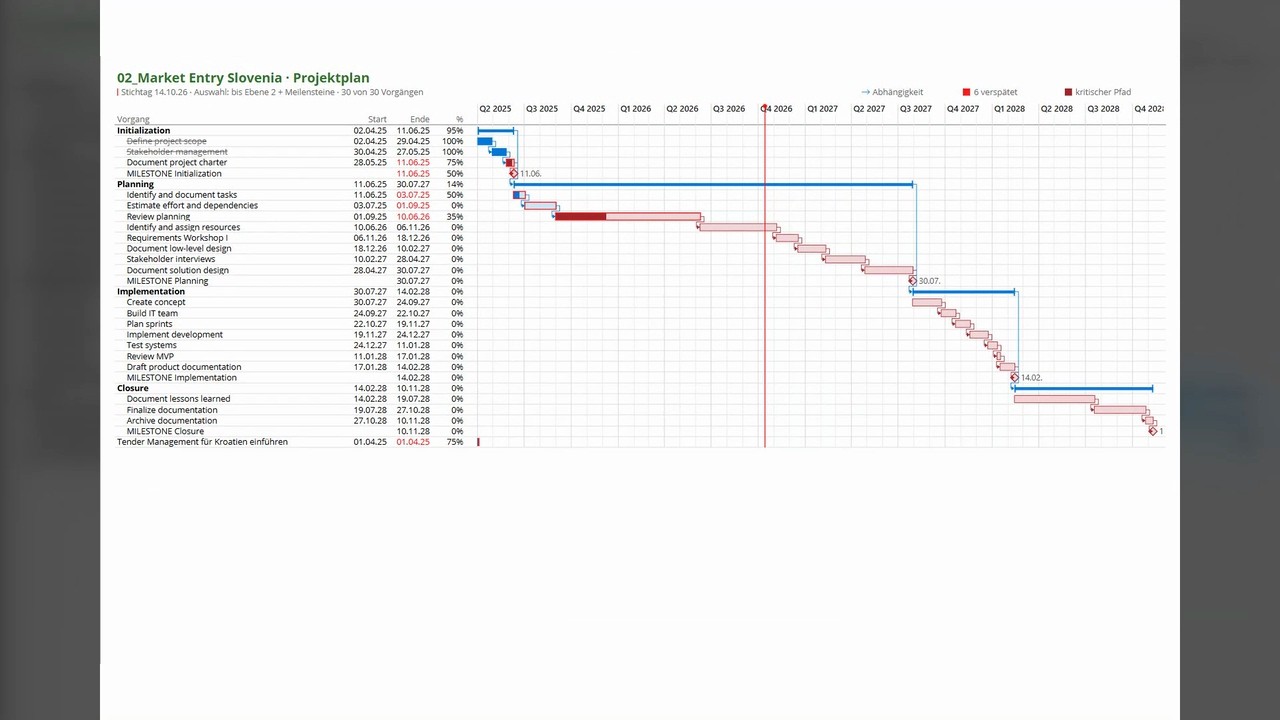
Ein Klick aus der Projektsicht. In PlainPPM planen Sie mit Planner Premium, direkt in Ihrem Microsoft-365-Tenant. In der Projektsicht öffnet das Drucker-Symbol ein kleines Menü: Diese Seite drucken oder Projektplan drucken. Der zweite Eintrag zeigt den Plan des Projekts als übersichtliches Gantt — ohne Projektauswahl und ohne Export.
Auswählen, was die Zusammenfassung zeigt. Sie zeigen alle Ebenen oder nur bis Ebene 1, 2 oder 3. Mit dem Schalter Meilensteine immer zeigen bleiben die Meilensteine im Bild, auch wenn ihre Ebene ausgeblendet ist. Ein Zusatzfilter zeigt auf Wunsch nur Meilensteine oder nur Sammelvorgänge, und einzelne Vorgänge blenden Sie per Häkchen aus oder wieder ein.
Verzug auf einen Blick. Verspätete Vorgänge — Ende überschritten, aber noch nicht abgeschlossen — erscheinen mit rotem Rand und rotem Enddatum, und der Kopf des Plans zählt, wie viele es sind. Die Spalte % zeigt den Fortschritt daneben.
Kritischer Pfad und Abhängigkeiten. Bei Bedarf schalten Sie den kritischen Pfad dazu: Die Vorgänge, die das Projektende bestimmen, erscheinen dann rot statt blau. Ebenso blenden Sie die Abhängigkeiten zwischen den Vorgängen als Pfeile ein — so sehen Sie, welche Aufgaben aufeinander aufbauen — und auf Wunsch die zugewiesenen Ressourcen neben den Balken.
Format und Schrift. A3 quer, A3 hochkant, A4 quer oder 16:9 für die Präsentation, dazu drei Schriftgrössen. Längere Pläne verteilt PlainPPM auf mehrere Seiten.
Einmal einstellen, immer gleich drucken. Ihre Einstellungen speichern Sie pro Projekt. Beim nächsten Druck sieht der Plan genauso aus — auch für alle anderen, die das Projekt öffnen. Ändern darf die Einstellungen, wer das Projekt bearbeiten darf; alle anderen sehen und drucken den Plan.
Ein Klick, und der Plan liegt als PDF vor.
Eines tut der Druck bewusst nicht: Er ist eine Zusammenfassung, kein zweites Arbeitswerkzeug. Im Gantt wird nichts bearbeitet; wer einen Termin ändern will, ändert ihn in Planner Premium und druckt neu. Ein Vergleich mit dem Basisplan und ein frei wählbares Zeitfenster gehören heute nicht dazu. Und gedruckt werden höchstens 150 Vorgänge auf einmal — bei grösseren Plänen wählen Sie eine geringere Detailtiefe.
Was Sie dafür brauchen
- Einen Plan in Planner Premium, der mit dem Projekt verknüpft ist. Ohne verknüpften Plan zeigt PlainPPM einen Hinweis statt eines Gantts.
- Eine Gliederung mit Sammelvorgängen. Erst sie macht die Detailtiefe sinnvoll — ein flacher Plan hat nur eine Ebene.
- Gepflegte Meilensteine — sie tragen den gedruckten Plan.
- Abhängigkeiten in Planner Premium. Ohne sie gibt es weder Pfeile noch einen aussagekräftigen kritischen Pfad.
- Aktuellen Fortschritt. Verzug und Prozentwerte sind nur so gut wie die Pflege im Plan.
Häufige Fragen
Nein. PlainPPM liest den Plan aus Planner Premium und zeigt ihn als Gantt. Planner Premium bleibt Ihr Arbeitswerkzeug, der Druck ist die Zusammenfassung daraus.
Nein. Änderungen machen Sie in Planner Premium. Beim nächsten Druck sind sie im Plan.
A3 quer, A3 hochkant, A4 quer und 16:9 für Präsentationen. Das Ergebnis ist ein PDF.
Ja. Detailtiefe, Schalter und Format werden pro Projekt gespeichert. Beim nächsten Druck sieht der Plan genauso aus.
Alle, die das Projekt öffnen. Die gespeicherten Einstellungen ändern darf, wer das Projekt bearbeiten darf.
Nein. PlainPPM läuft vollständig auf Microsoft 365 und der Power Platform, geplant wird in Planner Premium. Projektplan drucken ist ein Baustein aus dem PlainPPM Feature-Kiosk.
Fazit
Ein Projektplan überzeugt im Lenkungsausschuss nicht durch Vollständigkeit, sondern durch Übersicht. Mit „Projektplan drucken“ entsteht diese Zusammenfassung direkt aus dem Plan in Planner Premium — in der Detailtiefe, die Ihr Publikum braucht, mit Verzug und kritischem Pfad, und beim nächsten Mal mit denselben Einstellungen. Wer dagegen alle Projekte des Portfolios auf einer Zeitachse sehen will, nutzt das Gantt Visual im Projekte-Modul.
Ausprobieren können Sie es selbst. „Projektplan drucken“ steht im PlainPPM Feature-Kiosk bereit: Sie öffnen es mit Beispieldaten in der Trial-Umgebung, wählen Detailtiefe und Format und schalten den kritischen Pfad dazu — ohne dass sich an Ihrer eigenen Umgebung etwas ändert. Passt es, bauen wir es in Ihre PlainPPM-Umgebung ein; der Kern von PlainPPM bleibt davon unberührt.
PlainPPM ist Projekt- und Projektportfolio-Management zu 100 % auf Microsoft-365-Standard — nativ in Microsoft 365, optimiert für Microsoft Teams, gebaut auf der Microsoft Power Platform. Demo vereinbaren